
O UnitFlip é um conversor de unidades ágil e intuitivo, ideal para tarefas do dia a dia, estudos e trabalhos técnicos. Realize conversões de comprimento, massa, temperatura, volume, área, velocidade, tempo, tamanho de dados, pressão, energia, potência, ângulos, consumo de combustível e medidas culinárias. Visualize todas as equivalências de uma só vez ou selecione unidades específicas de origem e destino. Pesquise unidades em inglês ou russo, fixe conversões úteis e consulte resultados recentes. Ajuste a precisão decimal e utilize a calculadora integrada — que aceita expressões matemáticas — para realizar cálculos rápidos. Sem anúncios e com funcionamento offline. Disponível em inglês e russo. Controles: selecione uma categoria, insira um valor ou expressão e copie o resultado desejado. Fixe uma conversão para acessá-la rapidamente sempre que precisar.


O TypeRush torna a prática de digitação acessível, focada e gratificante. Avance por uma sequência de lições de teclado cuidadosamente estruturada, começando pela fileira central (posição inicial dos dedos) e progredindo até palavras completas. Pratique palavras comuns em inglês e russo ou desafie-se com um teste de velocidade de um minuto. Acompanhe em tempo real sua velocidade, precisão e erros enquanto digita; depois, explore seu histórico e identifique quais teclas precisam de mais atenção. Escolha o layout do seu teclado independentemente do idioma da interface. Ideal para iniciantes, estudantes e qualquer pessoa que deseje digitar com mais confiança. Sem anúncios, funciona offline. Disponível em inglês e russo. Controles: selecione o layout do teclado e uma lição ou modo de prática. Digite o texto exibido; use a tecla Backspace para corrigir erros.


O TwinSweep ajuda você a encontrar arquivos idênticos e liberar espaço para o que realmente importa. Escolha uma pasta e analise seu conteúdo — incluindo subpastas, se desejar. Os arquivos são comparados pelo tamanho e, em seguida, pelo conteúdo; portanto, o fato de terem nomes iguais não é o único critério para o resultado. Analise cada grupo, verifique a localização, o tamanho e a data de modificação de cada arquivo, e decida qual cópia manter. O recurso de seleção inteligente permite manter o arquivo mais antigo, o mais recente ou aquele com o caminho mais curto. Pesquise e ordene os resultados, revise sua seleção e, em seguida, mova as cópias excedentes para a Lixeira. Uma ferramenta prática para organizar fotos, documentos, músicas e vídeos. Sem anúncios; funciona offline. Disponível em inglês e russo. Como usar: escolha uma pasta, defina os filtros e inicie a verificação. Analise os itens encontrados, selecione as cópias e confirme a remoção para a Lixeira.


O TextKit é uma ferramenta de escrita voltada para transformações rápidas de texto. Monitore a contagem de caracteres, palavras, linhas, frases, parágrafos e o tempo de leitura enquanto digita, e identifique as palavras que aparecem com maior frequência. Altere o formato das letras (maiúsculas/minúsculas), limpe e ordene linhas, remova duplicatas, inverta ou numere listas, utilize expressões regulares para localizar e substituir, faça a transliteração entre os alfabetos russo e latino, normalize espaços, ajuste linhas longas e extraia e-mails, links ou números. Abra e salve arquivos nos formatos TXT, Markdown e CSV, com a possibilidade de desfazer e refazer cada alteração. Desenvolvido para escritores, estudantes, editores e qualquer pessoa que trabalhe com textos. Sem anúncios e funciona offline. Disponível em inglês e russo. Controles: digite ou abra um arquivo de texto e selecione uma ferramenta. Use Ctrl+Z / Ctrl+Y para desfazer e refazer; Ctrl+O para abrir e Ctrl+S para salvar.


O PassForge cria senhas robustas e frases-senha memoráveis diretamente no seu dispositivo. Defina o comprimento da senha, escolha o uso de letras maiúsculas e minúsculas, números e símbolos; exclua caracteres visualmente semelhantes e estabeleça um conjunto personalizado de símbolos. O modo de frase-senha combina palavras simples — já integradas ao app — com opções de separadores, uso de maiúsculas, números e transliteração para o alfabeto russo. Gere até 20 opções de uma só vez, verifique a força da senha e o tempo estimado para quebrá-la, e copie um resultado específico ou a lista completa. A ferramenta de verificação de senhas analisa padrões comuns, caracteres repetidos e sequências, tudo isso sem salvar o que você digita. O histórico de itens copiados é temporário e restrito à sessão atual. Sem anúncios; funciona offline. Disponível em inglês e russo. Controles: selecione "Senha" (Password) ou "Frase-senha" (Passphrase), ajuste as configurações e pressione "Gerar" (Generate). Clique em um resultado para copiá-lo; as teclas Enter ou Espaço geram novas opções, e Ctrl+C copia o resultado principal.


O NameWave torna a organização de arquivos mais rápida e previsível. Escolha uma pasta ou um conjunto de arquivos, combine regras de renomeação e verifique cada novo nome antes de aplicar as alterações. É possível localizar e substituir textos, adicionar prefixos e sufixos, numerar arquivos na ordem desejada, ajustar o uso de maiúsculas e minúsculas, remover caracteres, inserir datas e alterar extensões. Você pode filtrar por extensão, incluir subpastas e salvar combinações de regras favoritas como predefinições. Eventuais conflitos são destacados antes de você iniciar o processo, e a última operação realizada pode ser desfeita. É a ferramenta ideal para organizar fotos, documentos, projetos criativos e realizar uma limpeza geral nos seus arquivos. Sem anúncios e funciona offline. Disponível em inglês e russo. Como usar: selecione arquivos ou uma pasta, adicione regras, confira a pré-visualização e escolha a opção de renomear. Utilize a função "Desfazer" para reverter a última operação.


O HueBox é um estúdio de paletas de cores intuitivo, voltado para designers, ilustradores e entusiastas de cores. Selecione um tom usando o painel visual de saturação e valor, e mantenha os códigos HEX, RGB e HSL sincronizados enquanto faz ajustes. Explore harmonias complementares, análogas, triádicas, complementares divididas, tetrádicas e monocromáticas, e copie qualquer cor com um único clique. Crie paletas com até dez cores, fixe os tons que deseja manter, reorganize os demais, altere a ordem das cores e salve suas paletas com nomes para usar mais tarde. Verifique o contraste entre o primeiro plano e o segundo plano com base nos padrões WCAG AA e AAA por meio de uma pré-visualização em tempo real; depois, exporte sua paleta como variáveis CSS, uma lista de códigos HEX ou um arquivo JSON. Sem anúncios e funciona offline. Disponível em inglês e russo. Controles: escolha uma cor na área de seleção ou edite seus valores. Arraste as cores da paleta para reordená-las, fixe os tons que desejar e pressione a barra de espaço para gerar uma nova combinação aleatória. Utilize as abas "Contraste" (Contrast) e "Exportar" (Export) para finalizar sua paleta.


O FocusFox ajuda você a progredir de forma constante por meio de sessões de foco tranquilas e replicáveis. Trabalhe em ciclos com duração ajustável, faça pausas breves e aproveite um descanso mais longo a cada quatro sessões. Adicione tarefas com estimativas de tempo, escolha no que deseja trabalhar e acompanhe os ciclos concluídos. Uma simpática raposinha faz companhia a você e se enrosca para descansar durante as suas pausas. Confira os minutos de foco do dia, seu ritmo nos últimos sete dias e sua sequência atual. O recurso opcional de início automático mantém o ciclo em andamento, enquanto os modos "sempre visível" (always-on-top) e compacto permitem integrar o FocusFox ao seu espaço de trabalho. Sem anúncios; funciona offline. Disponível em inglês e russo. Controles: a tecla Espaço inicia ou pausa; a tecla S pula a fase; a tecla R reinicia o cronômetro. Adicione uma tarefa e selecione-a para defini-la como a atividade atual.


Mantenha à mão os itens úteis que você copia. O ClipKeeper registra, de forma discreta, o conteúdo da sua área de transferência para que você possa encontrá-lo e reutilizá-lo mais tarde. Pesquise no seu histórico, filtre links, endereços de e-mail, números, cores e códigos, ou fixe itens importantes no topo da lista. Edite um item salvo e copie-o em letras maiúsculas, minúsculas, formato de título, sem espaços extras ou como uma linha única. Defina o limite do seu histórico, pause o registro e mantenha a janela sempre visível (no topo) quando precisar. Um aliado prático para tarefas de escrita, pesquisa e trabalho do dia a dia. Sem anúncios; funciona offline. Disponível em inglês e russo. Controles: copie um texto para salvá-lo; clique em um item para copiá-lo novamente. Utilize a busca e os filtros para localizar o que deseja.


O CalmMix é um mixer de sons ambientes suaves, ideal para momentos em que você precisa de um pouco mais de tranquilidade. Combine sons de chuva, vento, ondas do mar, fogo, pássaros, um trem ao longe, três tipos de ruído e um som contínuo (drone) suave. Ajuste cada som individualmente, defina o volume geral e explore cinco ambientes predefinidos. Salve suas combinações favoritas e retorne a elas sempre que precisar se concentrar, relaxar ou cair no sono. Um temporizador de sono reduz o volume da sua mixagem gradualmente, enquanto atalhos de teclado mantêm os controles sempre à mão. Todos os sons são gerados diretamente no seu dispositivo. Sem anúncios; funciona offline. Disponível em inglês e russo. Controles: escolha os sons e ajuste seus controles deslizantes, ou selecione uma predefinição. Pressione a barra de espaço para reproduzir ou pausar; as teclas de 1 a 9 alternam os sons.


O Loopiko Aimlet desenha uma mira no centro da tela, sobrepondo-se a todas as outras janelas. Ele é útil em jogos que apresentam uma mira muito pequena ou difícil de visualizar, ou quando você precisa localizar o centro exato da tela. É possível ativar, de forma independente, elementos como ponto, cruz e círculo, permitindo diversas combinações. Você pode ajustar a cor, o tamanho, a espessura, o espaçamento central, o contorno e a opacidade, visualizando o resultado instantaneamente sobre fundos claros, escuros ou com muitos detalhes. O software inclui 8 predefinições prontas, e você pode salvar até 200 configurações personalizadas. É possível selecionar o monitor desejado e ajustar a posição da mira em alguns pixels, caso o centro do jogo esteja deslocado. Um atalho de teclado — definido por padrão como Ctrl+Alt+X, mas que pode ser alterado — permite exibir ou ocultar a mira. Como funciona: a mira é, na verdade, uma pequena janela transparente posicionada sobre as demais; os cliques do mouse passam por ela sem interferências. O programa não interage com os processos dos jogos, não acessa a memória, não interfere nos gráficos e não instala drivers. Informações importantes: jogos executados em modo "tela cheia exclusivo" (exclusive fullscreen) podem ocultar a mira; nesses casos, utilize o modo "janela sem bordas" (borderless window). As regras de alguns jogos ou torneios podem proibir o uso de miras sobrepostas na tela; verifique as normas aplicáveis, pois não podemos garantir que você não sofrerá penalizações. O programa não requer instalação nem conexão com a internet. Ele não contém anúncios nem coleta dados (telemetria). Idiomas disponíveis: inglês e russo.


O Loopiko ByeByte executa uma ação após um período determinado ou em um horário específico: desligar, reiniciar, colocar em suspensão, bloquear ou encerrar a sessão. É útil, por exemplo, se você adormecer assistindo a um filme ou deixar o computador ligado durante a noite realizando um download. Botões de acesso rápido para 15, 30 e 60 minutos permitem iniciar o temporizador com um único clique; você também pode definir um tempo personalizado. Caso o horário escolhido já tenha passado no dia atual, o temporizador será configurado para o dia seguinte, e o programa informará isso claramente. A contagem regressiva é exibida na janela do aplicativo e no ícone da bandeja do sistema, ao lado do relógio. Um minuto antes da execução da ação, um aviso grande aparece sobre todas as janelas, oferecendo as opções de cancelar ou adiar. É possível cancelar a operação a qualquer momento. A ação nunca é executada sem um aviso prévio de um minuto completo: se o computador estiver em suspensão no momento programado, o aviso aparecerá assim que ele for despertado. Por padrão, o programa não força o encerramento de arquivos ou trabalhos não salvos. As configurações incluem um "modo de teste": o programa apenas registra no log o comando que seria executado, sem realizar nenhuma alteração no computador. O software não contém anúncios nem telemetria, funciona offline e não requer instalação. Disponível em inglês e russo. Limitações: jogos em modo de tela cheia exclusiva podem ocultar a janela de aviso; por isso, o programa emite um alerta sonoro. Se algum outro programa impedir o encerramento do Windows, o computador poderá permanecer ligado, a menos que a opção de encerramento forçado esteja ativada. Alguns computadores impedem a suspensão devido a configurações do Windows ou drivers; nesses casos, o programa exibirá uma mensagem de erro. Como o programa não possui assinatura digital, o SmartScreen pode exibir um aviso ao ser executado pela primeira vez.


O Loopiko ByteTide mostra a velocidade atual da sua internet e a quantidade de dados que você consumiu. Uma pequena janela permanece sempre visível sobre os demais elementos, atualizando as taxas de download e upload a cada segundo; você pode arrastá-la para onde quiser ou permitir que cliques passem através dela. O ícone na bandeja do sistema exibe a atividade por meio de barras em tempo real; ao passar o cursor sobre ele, você vê a velocidade exata e o total consumido no dia. A janela de estatísticas apresenta gráficos referentes ao dia, à semana e ao mês, com os dados de download e upload exibidos separadamente, permitindo que você consulte seu histórico. Se você utiliza um plano com limite de dados, pode definir um limite em gigabytes e a data de início do seu ciclo de faturamento: o programa emite um aviso à medida que você se aproxima desse limite (80%, por padrão) e também quando ele é atingido. É possível monitorar um adaptador de rede específico ou todos eles simultaneamente. Reinicializações do sistema ou redefinições dos adaptadores de rede não comprometem as estatísticas: não ocorrem picos anômalos nem surgem valores negativos. O programa apenas lê os contadores de bytes do Windows; ele nunca acessa o conteúdo do que você envia ou recebe, não instala drivers, não exige privilégios de administrador e nunca se conecta à internet por conta própria. Não contém anúncios nem telemetria. Não requer instalação. Disponível em inglês e russo. O tráfego é contabilizado apenas enquanto o programa está em execução; por isso, nas configurações, há uma opção para iniciá-lo automaticamente com o Windows. Como cada provedor utiliza seu próprio método de contagem, os valores podem apresentar pequenas divergências.


O Loopiko Deskleaf permite fixar notas adesivas diretamente na sua área de trabalho do Windows. Estão disponíveis seis cores, além de opções de formatação como negrito, itálico, listas com marcadores e listas de verificação (checklists). Você pode manter qualquer nota sempre visível, sobrepondo-se às demais janelas. É possível definir lembretes com data e hora: você receberá uma notificação do Windows e a nota aparecerá em primeiro plano. Você pode adiar o lembrete por 10 minutos, uma hora ou até o dia seguinte. Caso o computador esteja desligado no momento programado, o lembrete será exibido assim que o sistema for iniciado, identificado como "perdido". Suas notas não são perdidas; tudo é salvo à medida que você digita, de modo que falhas no sistema ou quedas de energia não danificam o arquivo. O programa também mantém backups: a versão anterior, cópias horárias (referentes ao dia atual) e cópias diárias (dos últimos 14 dias). Se o arquivo for danificado, suas notas podem ser recuperadas a partir da cópia íntegra mais recente. Ao excluir uma nota, ela é movida para a lixeira interna do programa, de onde pode ser restaurada. O software oferece uma lista de todas as suas notas, com busca instantânea e filtros por cor ou por lembrete. Um ícone próximo ao relógio permite criar uma nota com apenas um clique; o atalho Ctrl+Alt+N possibilita a criação a partir de qualquer lugar. O programa pode ser configurado para iniciar junto com o Windows (por padrão, essa opção vem desativada). Todos os dados permanecem no seu computador: não é necessário criar conta, não exige conexão com a internet, não contém anúncios e não realiza telemetria. Disponível em inglês e russo. Não requer instalação: basta descompactar o arquivo e executar o LoopikoDeskleaf.exe.


O Loopiko GifDiet torna GIFs animados mais leves. Arraste um ou vários arquivos para a janela, escolha um modo de compressão e compare o "antes" e o "depois" usando um controle deslizante, com a animação em movimento. O novo tamanho é real, não uma estimativa: o programa comprime o arquivo e exibe o resultado exato antes de você salvá-lo. Estão disponíveis três modos predefinidos (Suave, Normal e Intenso), além de controle manual de cores, taxa de quadros e dimensões. Ao reduzir a taxa de quadros, a duração da animação é mantida; a transparência e o ciclo de repetição (loop) também são preservados. O arquivo original nunca é alterado. O resultado é sempre salvo como um novo arquivo ao lado do original — por exemplo, "cat.gif" torna-se "cat-compressed.gif" — e arquivos já existentes nunca são sobrescritos. A economia de espaço varia conforme o arquivo. Em nossos testes com GIFs de até 118 MB, os modos Normal e Intenso reduziram o tamanho dos arquivos entre 27% e 92%. Caso um GIF já esteja bem comprimido e não possa ser reduzido ainda mais, o programa informará isso. Arquivos corrompidos não causam falhas no programa: um GIF incompleto é comprimido a partir da parte que pôde ser lida, acompanhado de um aviso. Todo o processamento ocorre localmente no seu computador, sem envio de arquivos para qualquer outro lugar. Não requer instalação nem conexão com a internet. O programa não contém anúncios nem coleta dados (telemetria). Idiomas disponíveis: inglês e russo.


O Loopiko Inkshot captura sua tela e permite que você faça anotações ou marcações nela imediatamente. O programa permanece na bandeja do sistema, aguardando um atalho de teclado. Você pode capturar uma área específica, a tela inteira ou uma janela específica a partir de uma lista com pré-visualizações. É possível desenhar setas e caixas, adicionar texto, destacar elementos ou aplicar um efeito de desfoque em partes que não devem ser vistas por outros. Você pode definir a cor e a espessura dos traços, além de mover, alterar ou desfazer suas marcações. O resultado pode ser salvo nos formatos PNG ou JPG, ou copiado para a área de transferência. O efeito de desfoque é irreversível: a área original é substituída por blocos com uma média de cores e ruído aleatório, garantindo que os pixels originais não permaneçam no arquivo salvo. O arquivo final é uma imagem única e estática, sem camadas ou dados ocultos. As capturas de tela permanecem armazenadas apenas no seu computador. O programa funciona offline, não realiza uploads, não contém anúncios e não coleta telemetria. A ferramenta permite capturar áreas com precisão, mesmo em configurações com múltiplos monitores. Atalhos de teclado, pasta de salvamento, formato de arquivo e idioma são totalmente configuráveis; o programa também pode ser configurado para iniciar junto com o Windows. Não requer instalação. Disponível em inglês e russo. Atalhos padrão: Ctrl+Shift+1 para uma área específica, Ctrl+Shift+2 para a tela inteira e Ctrl+Shift+3 para uma janela.


O Loopiko KeyBeacon mostra aos espectadores da sua transmissão ou gravação quais teclas e botões do mouse estão sendo pressionados no momento. Layouts: WASD, teclado completo e mouse. Dois modos: uma janela transparente sobreposta à tela (que permite que cliques passem por ela) e uma janela com fundo de cor sólida, ideal para captura via OBS com o uso de um filtro Chroma Key. É possível ajustar cores, tamanho, opacidade e posição. Um contador de pressionamentos referente à sessão pode ser exibido como um total geral ou como números sobre as teclas. Privacidade: o aplicativo apenas exibe na tela as teclas pressionadas. Ele não armazena a sequência de teclas, não mantém registros (logs) e não envia dados para lugar nenhum — o aplicativo não possui acesso à rede. Apenas as configurações de aparência são salvas no disco. Os contadores são redefinidos ao fechar o aplicativo. Pressione Ctrl+Alt+P antes de digitar uma senha para pausar a exibição, evitando que os espectadores consigam ler a senha através das teclas destacadas. Sem anúncios, sem telemetria e sem necessidade de instalação. Disponível em inglês e russo. Limitações: jogos em modo "tela cheia exclusivo" (exclusive fullscreen) podem cobrir a sobreposição; utilize o modo "janela sem bordas" (borderless windowed) ou o modo específico para OBS. Pressionamentos em programas executados como administrador só serão visíveis se o KeyBeacon também for executado como administrador. A compatibilidade com todos os sistemas anti-cheat não é garantida. Softwares antivírus ou o SmartScreen podem emitir alertas sobre o aplicativo, visto que ele monitora o pressionamento de teclas.


O Loopiko Pixel Tailor redimensiona imagens em lote. Arraste arquivos ou uma pasta inteira para a janela, escolha um tamanho e formato e clique em "Iniciar". As imagens processadas aparecem em uma nova pasta separada; seus arquivos originais nunca são alterados ou substituídos. Defina o tamanho por porcentagem, largura, altura, pelo lado mais longo, ajustando a imagem dentro de um limite, ou utilize um dos tamanhos predefinidos: 4K, Full HD, HD, redes sociais, e-mail ou miniatura (thumbnail). A fita métrica amarela na janela indica o tamanho escolhido, e você pode ajustar a marcação arrastando-a com o mouse. Salve nos formatos JPG, PNG ou WebP, com qualidade ajustável. O programa suporta os formatos JPG, PNG, WebP, TIFF e GIF (primeiro quadro). É possível visualizar o tamanho final do arquivo antes de iniciar: o software realiza uma compressão de teste em parte do lote, apresentando uma estimativa, e, ao final, fornece o resultado exato para cada arquivo. Fotos tiradas com celular permanecem na orientação correta, pois a rotação é aplicada diretamente à imagem. Por padrão, os dados EXIF (data, câmera, GPS) são removidos, mas é possível mantê-los marcando a opção correspondente. A estrutura de pastas é preservada, e nomes idênticos não geram conflitos. O processamento de centenas de arquivos não trava a janela. Caso um arquivo esteja corrompido, o processo não é interrompido: o arquivo é adicionado a uma lista de erros, enquanto os demais continuam sendo processados. Você pode cancelar a operação a qualquer momento e manter o que já foi concluído. Não requer instalação, não precisa de internet, não contém anúncios e não coleta dados. Disponível em inglês e russo.


O Loopiko Skylayer traz as condições climáticas para a sua tela: chuva, neve, folhas de outono ou gotas escorrendo pelo vidro — tudo isso sobre a sua área de trabalho e as suas janelas. Ele não atrapalha o seu uso, pois a camada é transparente e os cliques passam diretamente para o que estiver por baixo. Ajuste a densidade, a velocidade, o vento e a opacidade por meio de controles deslizantes e veja as alterações instantaneamente. É possível ativar um som suave de chuva, caso deseje; o programa gera esse som internamente, mas ele vem desativado por padrão. Inicie ou interrompa o efeito climático pelo ícone próximo ao relógio ou usando o atalho Ctrl+Alt+W. Você pode exibir o efeito na tela principal ou em todas as telas, e configurá-lo para iniciar automaticamente com o Windows. O programa é leve para o computador: a placa de vídeo renderiza as partículas a 30 quadros por segundo, por padrão. Em testes realizados no computador do desenvolvedor, o efeito consumiu menos de 1% do processador (embora esse valor possa variar em outros computadores). Caso o sistema apresente dificuldades, o programa reduz automaticamente a carga de processamento. Quando o efeito está desativado, quando a tela está bloqueada ou quando um notebook está operando apenas com a bateria, o efeito climático não é exibido. Vale ressaltar: as gotas no vidro são renderizadas com brilhos e sombras, sem distorcer o conteúdo que está por trás delas. Em jogos executados em modo de tela cheia exclusiva, é muito provável que o efeito não seja visível. É necessária uma placa de vídeo compatível com DirectX 11; caso contrário, a representação visual será simplificada. O programa não requer instalação nem conexão com a internet. Ele não contém anúncios nem coleta dados (telemetria). Idiomas disponíveis: inglês e russo.


O Loopiko TapeTint ajuda você a medir objetos e identificar cores diretamente na sua tela. A régua permanece sobre todas as janelas: pode ser posicionada na horizontal ou vertical, arrastada com o mouse, redimensionada a partir de qualquer extremidade e movida um pixel por vez usando as teclas de seta. Unidades disponíveis: pixels, centímetros e polegadas. Com dois cliques, é possível medir a distância em linha reta, a largura e a altura, inclusive entre dois monitores. A ferramenta de ampliação oferece um zoom de 2x a 16x, e o seletor de cores permite copiar códigos nos formatos HEX, RGB ou HSL. As últimas 16 cores utilizadas são mantidas entre as sessões. Precisão: o aplicativo contabiliza os pixels reais da tela, independentemente da escala definida no Windows, e exibe as unidades lógicas correspondentes. Caso monitores diferentes utilizem escalas distintas, o cálculo é realizado separadamente para cada um. Como as medidas em centímetros e polegadas dependem do tamanho físico da tela, cada monitor pode ser calibrado — utilizando um cartão (como um cartão bancário), a medida da diagonal ou uma régua comum. Sem a calibração, o símbolo ≈ indica que os valores em centímetros são apenas uma estimativa. Privacidade: uma captura da tela é utilizada apenas enquanto a ferramenta de ampliação ou de medição estiver aberta; ela permanece apenas na memória e nunca é salva. O aplicativo não contém anúncios, não realiza telemetria, não exige conexão com a internet e não requer instalação. Disponível em inglês e russo. Limitações: conteúdos de vídeo protegidos podem aparecer como uma área preta na captura de tela. Em monitores HDR, as cores podem apresentar pequenas variações em relação ao que você vê. Jogos em modo de tela cheia exclusiva podem ocultar a régua. O Windows SmartScreen ou um software antivírus podem exibir um aviso sobre o aplicativo, uma vez que ele não possui assinatura digital.


O BG Remover Studio é uma ferramenta rápida e prática para tornar fundos transparentes. Basta abrir uma imagem e o aplicativo detecta o fundo automaticamente. Você vê o resultado na hora, faz ajustes finos, se desejar, e salva o arquivo como PNG com transparência.


O Rain Overlay é um aplicativo atmosférico para Windows que cria um efeito realista de janela sob chuva diretamente sobre a área de trabalho. Gotas e filetes de chuva deslizam suavemente pela tela, refratando e distorcendo as janelas abertas e o papel de parede para criar uma atmosfera aconchegante no ambiente de trabalho.


O Uninstall Cleaner é uma solução de software simples e confiável, projetada para manter seu computador com Windows limpo, organizado e com bom desempenho. Ao remover aplicativos utilizando as ferramentas padrão do Windows, é comum que restem arquivos ocultos, pastas vazias e entradas indesejadas no sistema. Com o tempo, esse acúmulo de resíduos digitais consome espaço de armazenamento valioso e pode prejudicar o desempenho do sistema. O Uninstall Cleaner resolve esse problema garantindo a remoção completa dos programas, sem deixar vestígios.


O MiniBin é um utilitário leve e prático que transfere o gerenciamento da Lixeira do Windows diretamente para a bandeja do sistema (ao lado do relógio). Esqueça a necessidade de minimizar todas as janelas abertas apenas para verificar ou esvaziar a Lixeira: agora, tudo o que você precisa está ao seu alcance.


O GIF Compressor Studio é um aplicativo gratuito para desktop projetado para a otimização simples, rápida e visual de animações GIF. Se você precisa reduzir o tamanho de um arquivo GIF para publicá-lo em sites, redes sociais ou aplicativos de mensagens, este programa ajuda a comprimir o arquivo sem que você perca o controle sobre a qualidade.


O Crosshair Studio é uma solução de software profissional projetada para criar e ajustar com precisão sobreposições de mira personalizadas. Ele melhora a precisão da mira, acelera a aquisição visual de alvos e permite que os jogadores adaptem sua retícula a qualquer ambiente gráfico em jogos de tiro em primeira e terceira pessoa. Substitua as miras padrão e pouco práticas dos jogos por uma configuração totalmente personalizada — variando desde pontos minimalistas estilo eSports até miras complexas com anéis externos e efeitos de brilho neon.


O Keyboard Overlay Studio é uma solução de software profissional desenvolvida para exibir sobreposições de entrada de teclado em tempo real — e altamente personalizáveis — diretamente sobre o conteúdo da tela. Projetado para streamers de jogos, criadores de conteúdo, speedrunners, instrutores e jogadores competitivos, ele gera um feedback visual elegante e independente de layout para as teclas pressionadas, sem qualquer impacto no desempenho.


O Astrio Virtual Keyboard é um teclado virtual na tela para Windows que permite a entrada de texto usando um mouse ou tela sensível ao toque, sem a necessidade de um teclado físico. O programa contém um conjunto completo de teclas padrão, incluindo letras, números, sinais de pontuação, além das teclas de função Tab, Caps Lock, Shift, Ctrl, Alt, Enter, Espaço e Backspace. Clicar nas teclas com o mouse insere os caracteres correspondentes no campo de texto ativo de qualquer outro aplicativo aberto, como mostrado na captura de tela com a entrada de texto na janela do Bloco de Notas.


O Astrio Usage Inspector é um programa para monitorar a carga do sistema Windows em tempo real. O programa exibe o uso atual da CPU em porcentagem, o uso da RAM em megabytes e a porcentagem da capacidade total, o modelo da GPU, o volume de VRAM da GPU, bem como o espaço ocupado e total em disco. O botão "Ativar Sobreposição na Área de Trabalho" alterna o programa para o modo de sobreposição na área de trabalho, onde os mesmos indicadores são exibidos diretamente na tela em texto colorido semitransparente, sem moldura de janela, e o botão "Retornar ao Modo Janela" retorna ao modo janela normal.


O Astrio Turn Off é um programa para gerenciamento de energia programado no Windows. A hora atual é exibida na parte superior da janela. Na seção Ação, o usuário seleciona a ação desejada: Desligar, Reiniciar, Suspender ou Fazer logoff. Na seção Quando, o horário de execução é definido, seja após um intervalo específico (In), com horas, minutos e segundos especificados, ou em um horário específico (At). A caixa de seleção Forçar fechamento de aplicativos fecha os aplicativos em execução antes de realizar a ação. O botão Iniciar inicia a contagem regressiva e o botão Cancelar cancela a ação agendada. Abaixo dos botões, o tempo restante (Tempo restante) é exibido e, na parte inferior da janela, o status de prontidão do programa é mostrado.


Astrio Todo é uma lista de tarefas simples para Windows. O usuário insere uma nova tarefa no campo de entrada e a adiciona à lista com o botão Adicionar. Clicar duas vezes em uma tarefa a marca como concluída, enquanto o texto é riscado e muda de cor. O gerenciamento de tarefas também é realizado usando o botão Marcar como Concluído para marcar a tarefa como finalizada, o botão Editar para editar o texto da tarefa e o botão Excluir para remover a tarefa selecionada da lista.


O Astrio Time Manager é um programa multifuncional para trabalhar com o tempo no Windows, combinando diversas ferramentas em abas separadas. A aba Hora exibe a hora atual no formato horas, minutos e segundos, e a data atual com o dia da semana indicado. A aba Cronômetro permite definir uma contagem regressiva, especificando horas, minutos e segundos em campos separados. O botão Iniciar inicia o cronômetro e o botão Reiniciar o reinicia. A aba Calendário exibe um calendário comum com a possibilidade de navegar pelos meses e marcar a data atual. A aba Cronômetro apresenta um cronômetro que exibe o tempo com precisão de até centésimos de segundo, e os botões Iniciar, Parar e Reiniciar permitem gerenciar a medição.


Astrio Tic Tac Toe é um jogo da velha para Windows com um sistema de conquistas e estatísticas. O tabuleiro é uma grade padrão 3x3, onde o jogador representa as cruzes e o computador, as peças do zero. Após o término da partida, o resultado é exibido, por exemplo, a vitória do jogador, juntamente com as estatísticas gerais, incluindo o número de partidas jogadas, vitórias, derrotas, empates e a sequência de vitórias atual, com o melhor resultado indicado. O botão "Novo Jogo" inicia uma nova partida e a lista suspensa ao lado permite selecionar o nível de dificuldade, por exemplo, Fácil. Na parte inferior da janela, encontram-se as abas "Missões" e "Conquistas", exibindo uma lista de conquistas, algumas das quais já estão desbloqueadas, como "Primeiro Sangue" e "Demônio da Velocidade", destacadas em dourado, enquanto as demais estão indisponíveis no momento.


O Astrio Textpad é um editor de texto para Windows com funções avançadas de processamento e análise de texto. A área principal da janela é ocupada pela área de edição de texto, e as estatísticas são exibidas na linha inferior, incluindo a contagem de palavras (Words), a contagem de caracteres (Chars) e a porcentagem de palavras em branco (Water). O menu Ferramentas contém funções rápidas de processamento de texto, como converter para maiúsculas (Uppercase), minúsculas (Lowercase), remover espaços extras (Rum Spaces) e remover linhas em branco (Remove Empty Lines). O menu Análise oferece verificação ortográfica (Check Ortholing), verificação de palavras em branco (Check Water) e limpeza completa do texto (Clean Text). O gerenciamento de arquivos e edições é realizado pelos menus padrão Arquivo e Editar, e o menu Ajuda contém informações de referência.

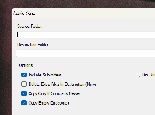
O Astrio Sync é um programa para sincronizar arquivos e pastas no Windows. O usuário especifica a pasta de origem (Pasta de Origem) e a pasta de destino (Pasta de Destino) manualmente ou usando os botões Procurar. Na seção Opções, estão disponíveis configurações de sincronização, incluindo a inclusão de subpastas (Incluir Subpastas), a exclusão de arquivos extras na pasta de destino para espelhamento exato (Excluir Arquivos Extras no Destino), a cópia somente se o arquivo de origem for mais recente (Copiar Somente se a Origem For Mais Recente), a cópia de diretórios vazios (Copiar Diretórios Vazios), bem como um modo de teste sem alterações (Teste). Um campo separado permite excluir determinadas extensões de arquivo da sincronização. Na seção Agendamento, a sincronização automática com um intervalo especificado em minutos pode ser ativada. O botão Sincronizar Agora inicia a sincronização imediatamente. Salvar Configurações e Carregar Configurações permitem salvar ou carregar a configuração e Sair fecha o programa. Na parte inferior da janela, são exibidos um indicador de progresso, o status da execução e o registro de operações.


O Astrio Reminder é um programa para criar lembretes no Windows. A hora atual é exibida na parte superior da janela. Abaixo, encontra-se uma lista de todos os lembretes criados em uma tabela com as colunas Título (que mostra o nome da tarefa), Hora (com a data e a hora de ativação) e Status (que indica se o lembrete está ativado ou desativado). O gerenciamento de lembretes é feito usando o botão Adicionar para criar um novo lembrete, Editar para modificar um existente, Excluir para remover o item selecionado da lista e Ativar/Desativar para ativar ou desativar o lembrete sem excluí-lo.


O Astrio Resizer é um programa para redimensionar e recortar imagens no Windows. O botão "Carregar Imagem" abre a seleção da imagem, que é então exibida na parte principal da janela. À direita, os valores de largura (Width) e altura (High) são definidos em pixels, e a caixa de seleção "Manter Proporção" preserva as proporções da imagem ao alterar um dos parâmetros. O botão "Aplicar Redimensionamento" aplica a alteração de tamanho. O botão "Iniciar Recorte" inicia o modo de recorte da imagem. Após selecionar a área desejada, o botão "Aplicar Recorte" aplica o recorte e o botão "Cancelar" cancela a operação. O botão "Restaurar ao Original" retorna a imagem ao seu estado original. Na seção "Salvar Formato", o formato de salvamento é selecionado, por exemplo, PNG, e o botão "Salvar Como" salva a imagem finalizada. Na parte inferior da janela, são exibidas informações sobre a imagem carregada, incluindo sua resolução original.


Astrio Rock and Paper é um jogo de pedra-papel-tesoura para Windows contra um oponente controlado pelo computador. O jogador escolhe uma opção pressionando um dos botões Pedra, Papel ou Tesoura, após o que o programa seleciona aleatoriamente a sua e compara os resultados. A seção Detalhes da Rodada exibe a escolha do jogador, a escolha da IA e o resultado da rodada, como por exemplo, se um dos lados venceu. A pontuação geral é exibida na parte superior da janela, separadamente para o jogador e para a IA. O botão Reiniciar zera a pontuação e inicia o jogo novamente.


O Astrio Screen Ruler é uma régua na tela para medir objetos e distâncias no monitor do Windows. O botão "Ocultar Régua" oculta ou exibe a régua na tela, o botão "Orientação" alterna sua orientação entre vertical e horizontal, e o campo "Comprimento da Régua" define o comprimento da régua em pixels. A própria régua é exibida sobre outras janelas como uma escala marcada com divisões. O botão "Ferramenta de Medição Livre" ativa a ferramenta de medição livre, permitindo que você desenhe uma linha entre dois pontos quaisquer na tela e obtenha a distância entre eles ao longo dos eixos dx e dy, bem como a distância direta dist em pixels.


O Astrio Screen Saver é um protetor de tela para Windows com uma seleção de estilos visuais animados para escolher. Os usuários podem selecionar um dos seguintes estilos em um menu suspenso: Matrix Rain (um efeito de símbolos caindo que lembra o filme Matrix), Fireworks (fogos de artifício), Galaxy Vortex (um vórtice cósmico giratório), Aurora Waves (ondas cintilantes que lembram a aurora boreal), Starfield 3D (um campo estelar em 3D) ou Random Mix (uma alternância aleatória de todos os estilos). O programa é executado como um aplicativo comum (Astrio Screen Saver.exe) com um atalho na área de trabalho. Após selecionar um estilo na janela de configurações compactas, a animação escolhida é exibida como seu protetor de tela.


O Astrio Screenshot é um programa para capturar telas no Windows. A janela principal contém o botão "Capturar Região" para selecionar uma área da tela e o botão "Configurações" para ajustar as opções do programa, além de uma barra de status que indica se a captura está pronta. Ao clicar em "Capturar Região", a tela escurece e o usuário seleciona uma área retangular com o mouse, enquanto a área selecionada permanece destacada com uma moldura sobre o fundo escuro da tela. Após concluir a seleção, a área selecionada é salva como uma imagem.


Astrio Snake é um clássico jogo da cobrinha para Windows com configurações adicionais. O tabuleiro é uma grade onde a cobra se move coletando maçãs vermelhas e aumentando de comprimento a cada maçã comida. Na seção Configurações, você pode configurar o tamanho da grade (Tamanho da Grade), a velocidade do jogo (Velocidade), o modo de obstáculos (Ativar Obstáculos) e o modo de piloto automático controlado por IA (Ativar Piloto Automático). Na seção Estatísticas, são exibidas a pontuação atual e a pontuação máxima. O botão Reiniciar Jogo inicia o jogo novamente e o botão Pausar o pausa. A cobra é controlada usando as teclas de seta do teclado e a barra de espaço pausa o jogo.


Astrio Snow é um programa de decoração para Windows que cria um efeito de neve caindo diretamente sobre a tela. Após a inicialização, flocos de neve brancos animados aparecem por toda a tela, sobrepondo-se às janelas e ícones normais, caindo suavemente de cima para baixo sem interferir no funcionamento de outros aplicativos. Um pequeno botão de fechar no canto da tela permite interromper o efeito e fechar o programa.


O Astrio Startup Manager é um programa para gerenciar a inicialização de aplicativos no Windows. A janela principal exibe uma tabela com todos os programas adicionados à inicialização, com as colunas Nome (mostrando o nome do programa), Status (indicando se está habilitado ou desabilitado), Origem (especificando a origem da inicialização, como o registro ou a pasta de inicialização) e Caminho (com o caminho completo para o arquivo executável e seus parâmetros de inicialização). O botão Atualizar atualiza a lista. Habilitar/Desabilitar habilita ou desabilita o programa selecionado sem removê-lo da lista. Remover remove completamente o programa da inicialização. Adicionar Programa permite adicionar um novo aplicativo à inicialização e Abrir Pasta de Inicialização abre a pasta de inicialização do sistema no Explorador de Arquivos.


O Astrio Sticky Notes é um programa para criar notas adesivas na área de trabalho do Windows. Cada nota é uma pequena janela separada com um campo de texto onde qualquer texto pode ser inserido. O botão de adição (+) na parte superior da nota cria uma nova nota e o botão "X" fecha e exclui a nota atual. Várias notas podem ser colocadas em qualquer lugar da área de trabalho simultaneamente, como mostrado na captura de tela.


O Astrio Network Usage é um programa para monitorar adaptadores de rede e tráfego no Windows. O usuário seleciona o adaptador de rede desejado em uma lista suspensa que inclui conexões disponíveis, como Radmin VPN Ethernet ou Teredo Tunneling Pseudo Interface. Para o adaptador selecionado, são exibidas informações detalhadas, incluindo o status da conexão, o tipo de adaptador, a velocidade do link, o endereço MAC, bem como os endereços IPv4 e IPv6. Na seção Tráfego, a velocidade de download atual e a velocidade de upload são mostradas em kilobytes por segundo, juntamente com o total de dados recebidos e o total de dados enviados.


O Astrio Notes é um bloco de notas simples para anotações no Windows. No lado esquerdo, é exibida uma lista de todas as notas salvas, organizadas por título. Ao selecionar uma nota, o título é mostrado no campo "Título" e o conteúdo do texto no campo "Conteúdo", à direita. O botão "Novo" cria uma nova nota em branco. "Salvar" salva as alterações na nota selecionada e "Excluir" remove a nota da lista. Na parte inferior da janela, uma barra de status exibe o nome da nota atualmente carregada.


O Astrio Paint é um editor gráfico simples para Windows, semelhante ao clássico Paint. À esquerda, encontra-se uma barra de ferramentas com Lápis, Pincel, Borracha, Preenchimento, Linha, Retângulo, Elipse, Ferramenta de Texto, Seletor de Cores e Ferramenta de Seleção. O tamanho das ferramentas é definido no campo Tamanho. Na parte inferior da janela, há uma paleta de cores primárias e secundárias com um indicador das cores de primeiro plano e de fundo selecionadas. A parte principal da janela é ocupada por uma tela com uma imagem; neste exemplo, é exibida uma foto da Lua. O gerenciamento de arquivos e imagens é feito através dos menus Arquivo > Editar e Imagem, localizados na parte superior da janela.


O Astrio Passwords é um gerenciador de senhas para Windows que armazena credenciais de login com segurança. Ao ser iniciado pela primeira vez, o programa exibe uma janela de Configuração onde o usuário insere um PIN de quatro dígitos para acessar o cofre, confirma-o digitando-o novamente e, em seguida, clica em Criar para criar o banco de dados de senhas. A janela principal do programa exibe uma lista de entradas salvas em uma tabela com colunas para Título, Nome de Usuário e Senha. As entradas são gerenciadas usando os botões Adicionar, Editar, Copiar Senha e Excluir. Ao adicionar ou editar uma entrada, a janela Adicionar Entrada é aberta, onde o usuário insere o Título, o Nome de Usuário e a Senha, ocultos por pontos. Confirme sua entrada com o botão OK ou cancele-a com o botão Cancelar. O botão Copiar Senha copia a senha da entrada selecionada para a área de transferência sem exibi-la na tela.

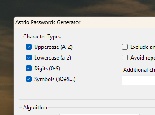
O Astrio Passwords Generator é um gerador de senhas para Windows com configurações flexíveis. Na seção Tipos de Caracteres, o usuário seleciona os tipos de caracteres para geração: letras maiúsculas, letras minúsculas, dígitos e caracteres especiais. Também é possível excluir caracteres ambíguos, como a letra "l" e o zero, proibir a repetição de caracteres e adicionar caracteres personalizados. Na seção Algoritmo, o método de geração é selecionado: aleatório (Random) ou pronunciável (Pronunciável). O comprimento da senha é definido e, para o método pronunciável, o número de palavras (Separador de Palavras) também é especificado. Há opções para capitalizar palavras (Capitalizar Palavras) e adicionar um número aleatório ao final (Adicionar Número Aleatório). Na seção Saída, o número de senhas geradas (Contagem) é definido. O botão Gerar cria um novo conjunto de senhas, que é exibido no campo de texto abaixo, e o botão Limpar limpa a lista. Os botões Copiar Selecionado e Copiar Tudo permitem copiar a senha selecionada ou todas as senhas geradas de uma só vez para a área de transferência.


Astrio PC Info é um programa para visualizar informações detalhadas sobre o hardware do computador no Windows. Os dados são organizados em abas: Resumo, Sistema Operacional, Processador (CPU), Placa-mãe, BIOS, Memória RAM, Gráficos (GPU), Unidades de Disco e Rede.


© Falco Software, 2006-2026. Todos os direitos reservados. Baixar jogos gratis para PC sem registro.
 English
 Francais
 Deutsch
 Espanol
 Russian
 Romanian
 Arabic
 Italian
 Chinese


